HOMPiテンプレート 操作マニュアル
-
- 管理画面へのログイン方法
- 初期設定 – ロゴ画像
-
-
– 背景画像・カラー
-
-
– テキスト色・リンク色
-
-
– メニュー
-
-
– ウィジェット
-
-
– 追加CSS
-
-
– スマートフォンTEL表示
管理画面へのログイン方法
1.メールでお知らせした管理画面用URLにアクセスしてください
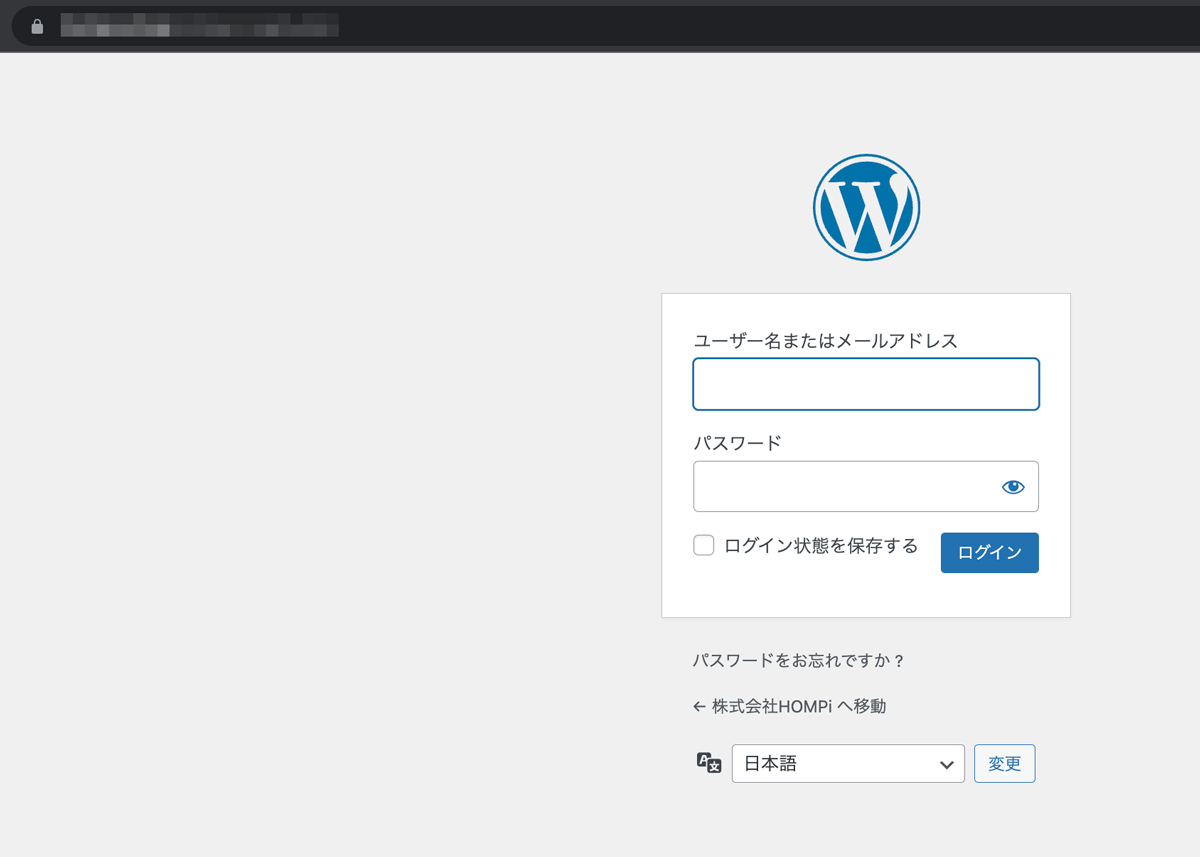
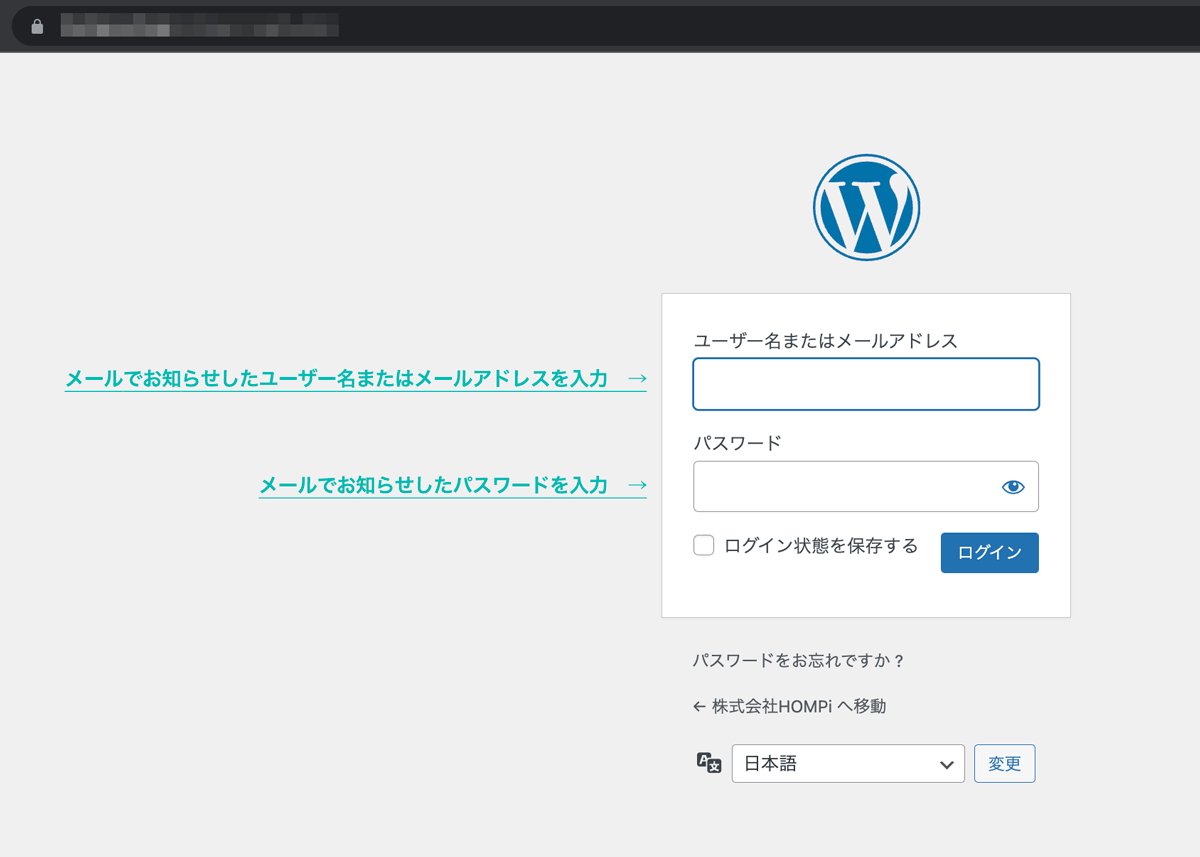
2.メールにてお知らせしたログインIDまたはメールアドレスとパスワードを入力して、ログインしてください
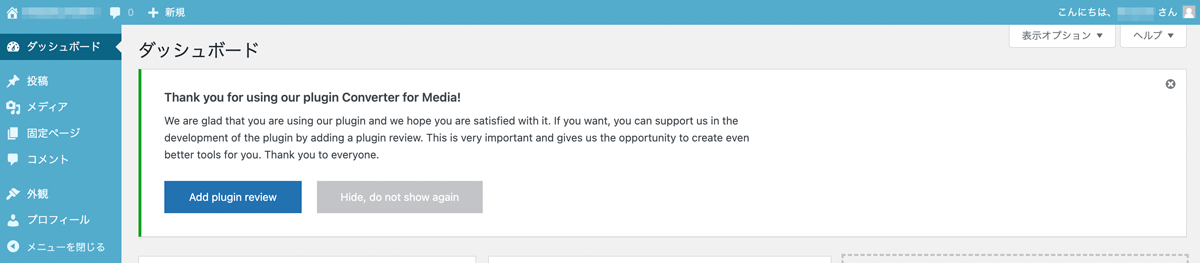
3.下記のダッシュボードの画面が表示されたら、管理画面へのログインは成功です。
次の項目で、貴社のカラーやロゴ画像を設定しましょう!
初期設定
サイト全体の外観を変更する際の手順をご説明します。
サイトを公開する前にそれぞれ設定してください。
まず、「外観」の項目内にある「カスタマイズ」にアクセスします。

この「カスタマイズ」の画面で、サイト全体の使用色やロゴ画像、背景画像などをそれぞれ設定します。
1.「ロゴ画像」
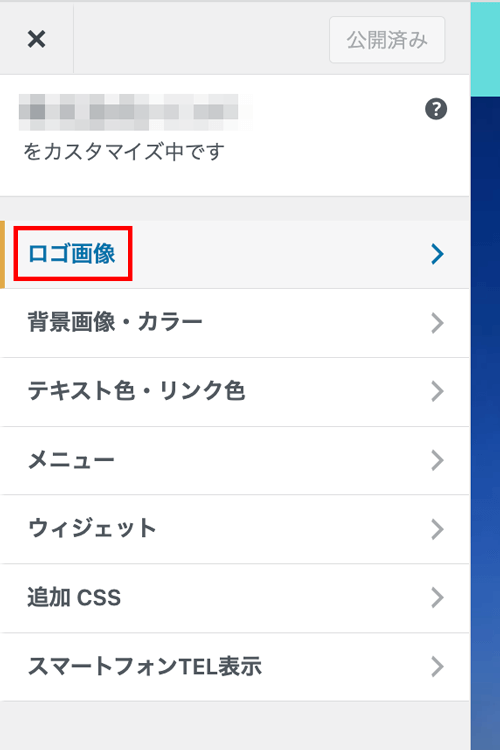
ロゴ画像
サイトのヘッダー部分に表示したいロゴ画像をアップロードしてください。
「画像を選択」ボタンを押下し、表示されたポップアップ画面の「ファイルをアップロード」タブを開き、ロゴ画像ファイル(pngやjpeg)をドラッグアンドドロップするとアップロードできます。
もし間違って設定してしまった場合は、一度「削除」していただいて再度設定し直すことも可能です。
※ロゴ画像を設定しない場合、ヘッダーの会社名はテキストでの表示となります。
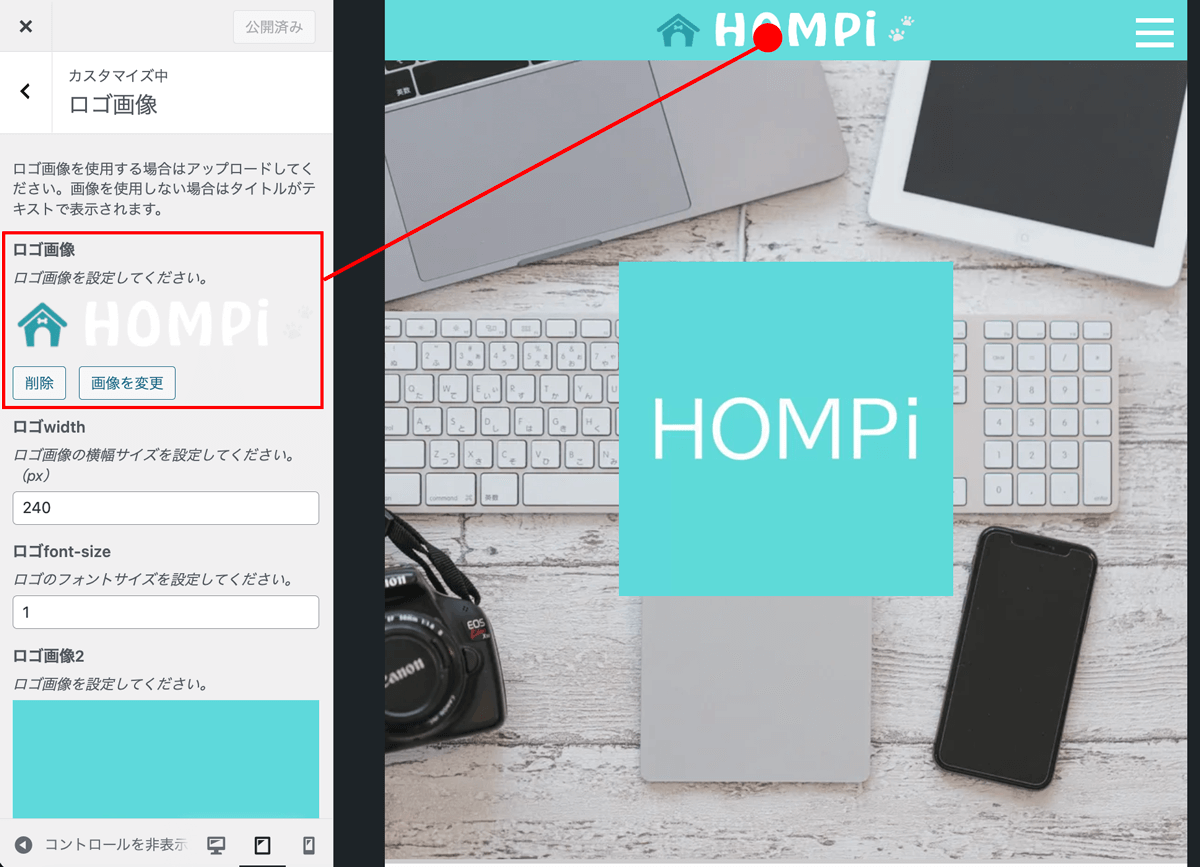
ロゴ画像width、ロゴfont-size
自動で位置調整されますので、こちらの2つの項目は、入力しないでください。
ロゴが横に伸びてしまう場合は、ロゴ画像の横幅(px)よりも小さい数字を入力してください。
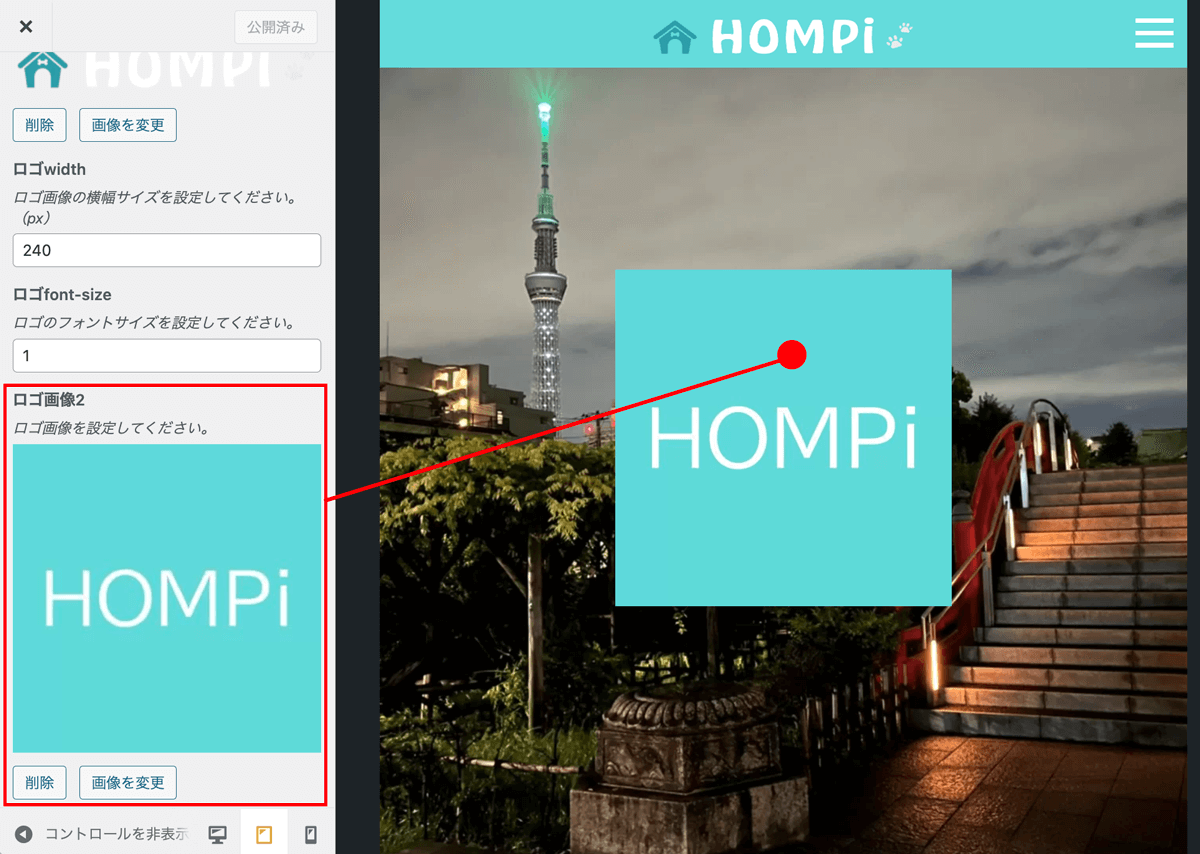
ロゴ画像2
メイン画像上に常に表示されるロゴ画像を設定可能です。設定しなくても構いません。
ご使用になる場合は、画像サイズの指定はございませんので表示を確認しながらアップロードしてください。
2.「背景画像・カラー」
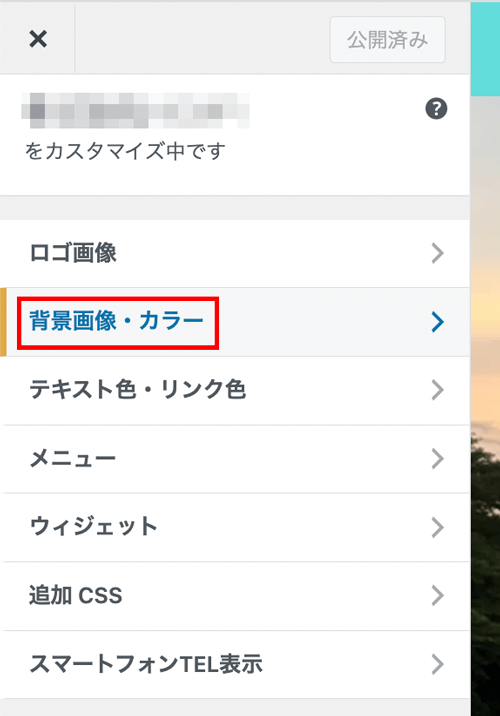
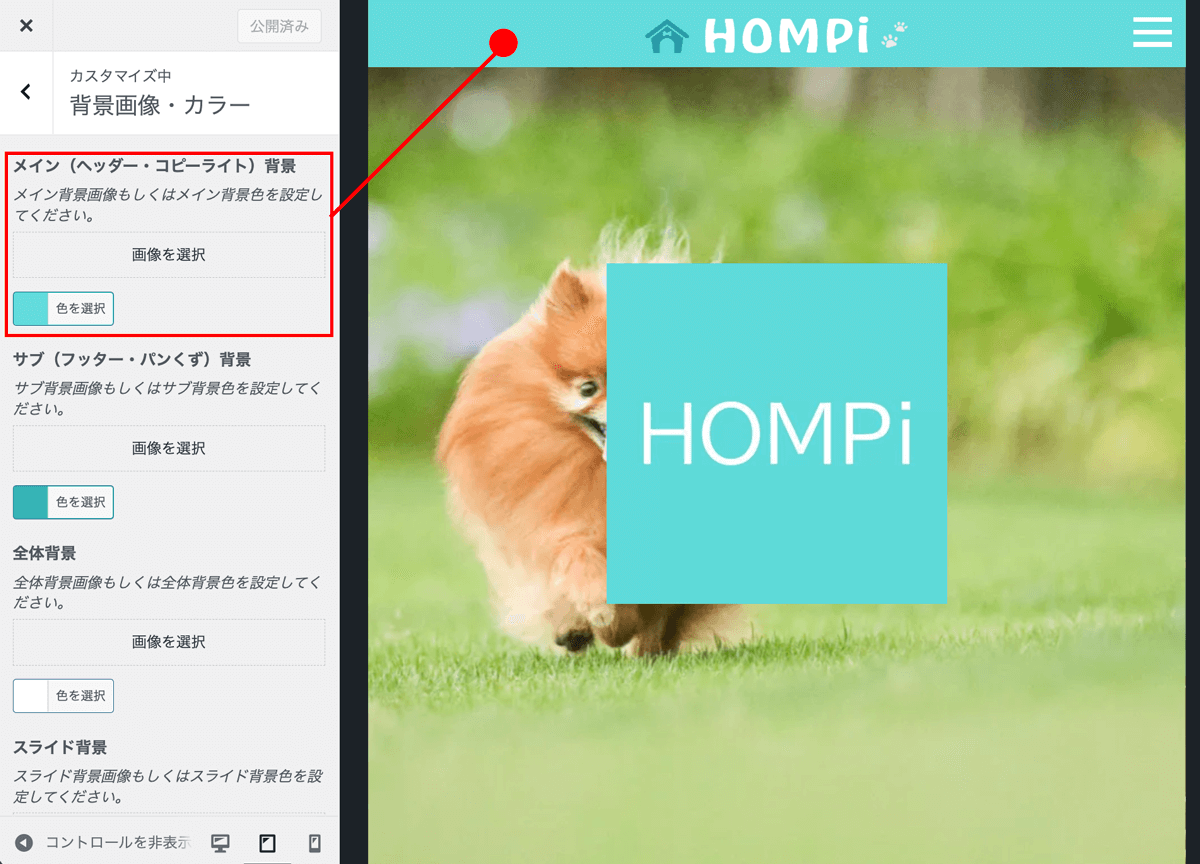
メイン(ヘッダー・コピーライト)背景
ヘッダー部分の背景色を指定できます。背景に画像を使用することも可能です。
「色を選択」ボタンを押下するとカラーピッカーが表示されますので、貴社のイメージカラーに合わせて設定してください。
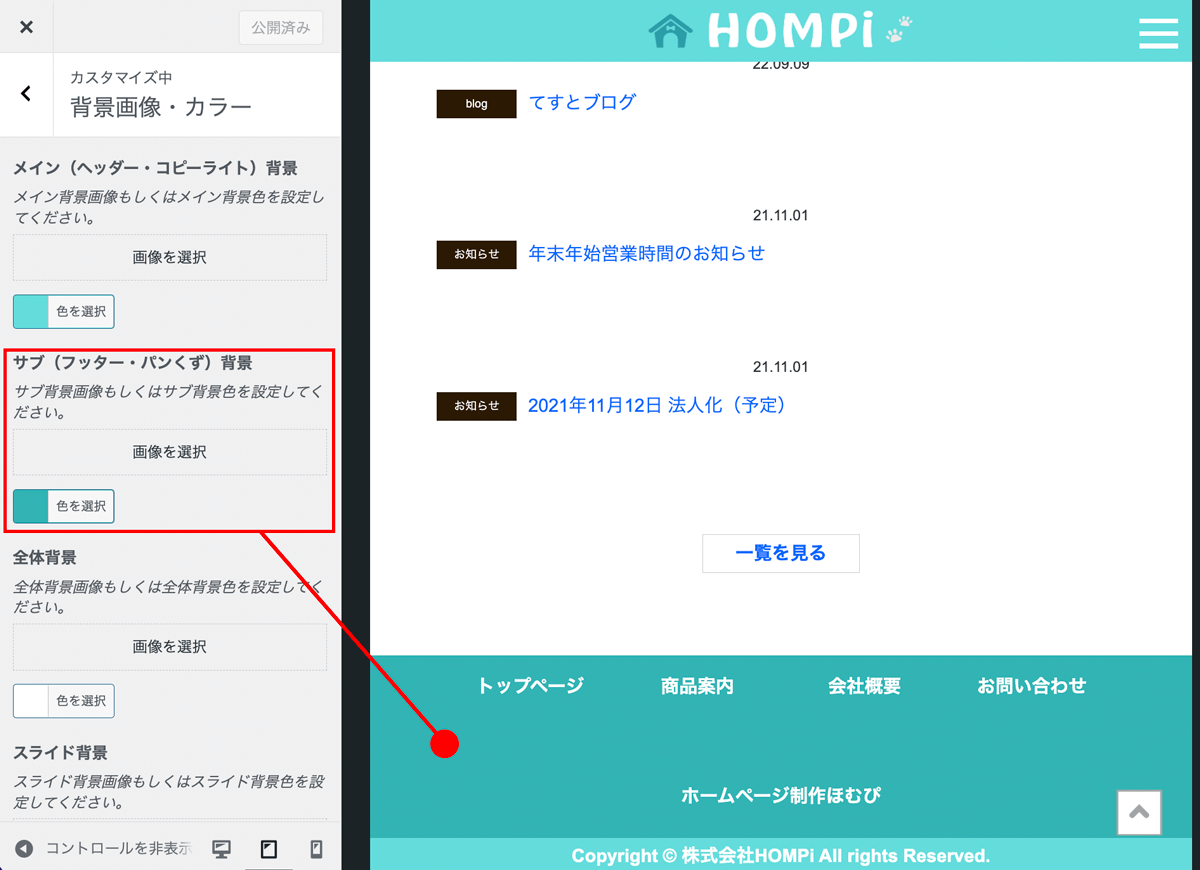
サブ(フッター・パンくず)背景
フッターメニュー部分の背景色を指定できます。背景に画像を使用することも可能です。
「色を選択」ボタンを押下するとカラーピッカーが表示されますので、貴社のイメージカラーに合わせて設定してください。
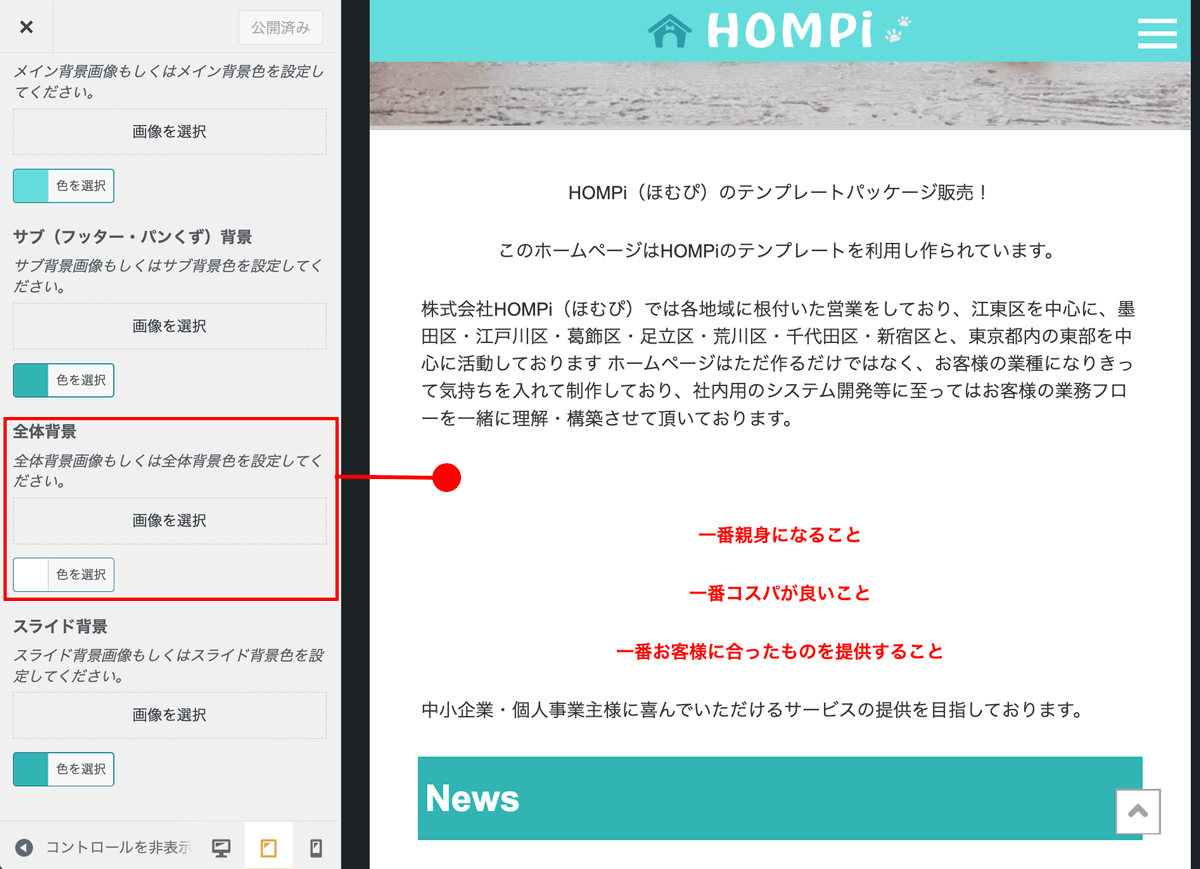
全体背景
全体の背景色を指定できます。背景に画像を使用することも可能です。
「色を選択」ボタンを押下するとカラーピッカーが表示されますので、貴社のイメージカラーに合わせて設定してください。
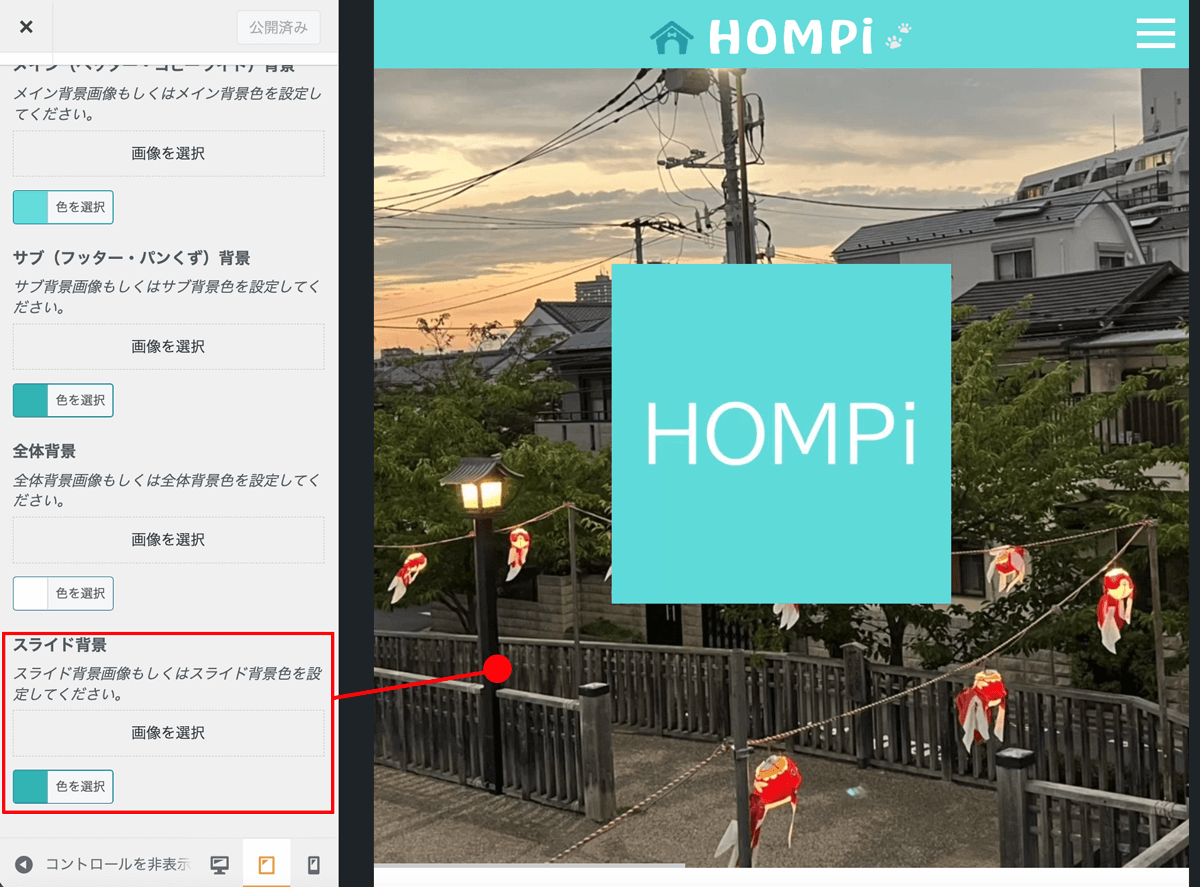
スライド背景
スライド画像(メインビジュアル画像)は別の項目で設定しますが、ここではスライド部分(メインビジュアル部分)に使用する背景色を指定できます。
「色を選択」ボタンを押下するとカラーピッカーが表示されますので、貴社のイメージカラーに合わせて設定してください。
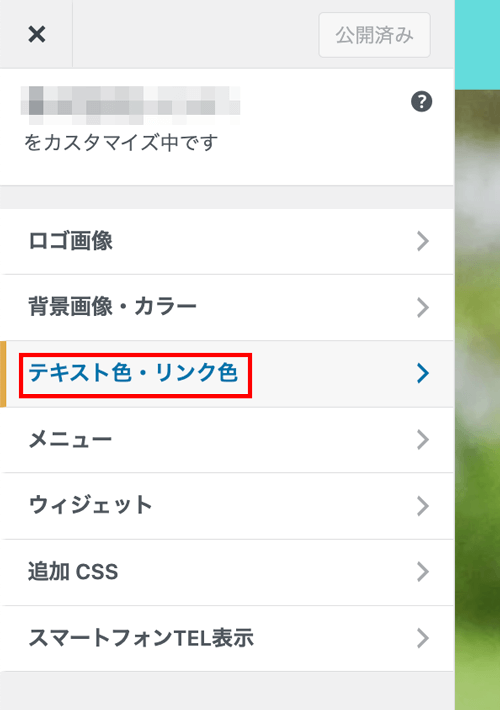
3.「テキスト色・リンク色」
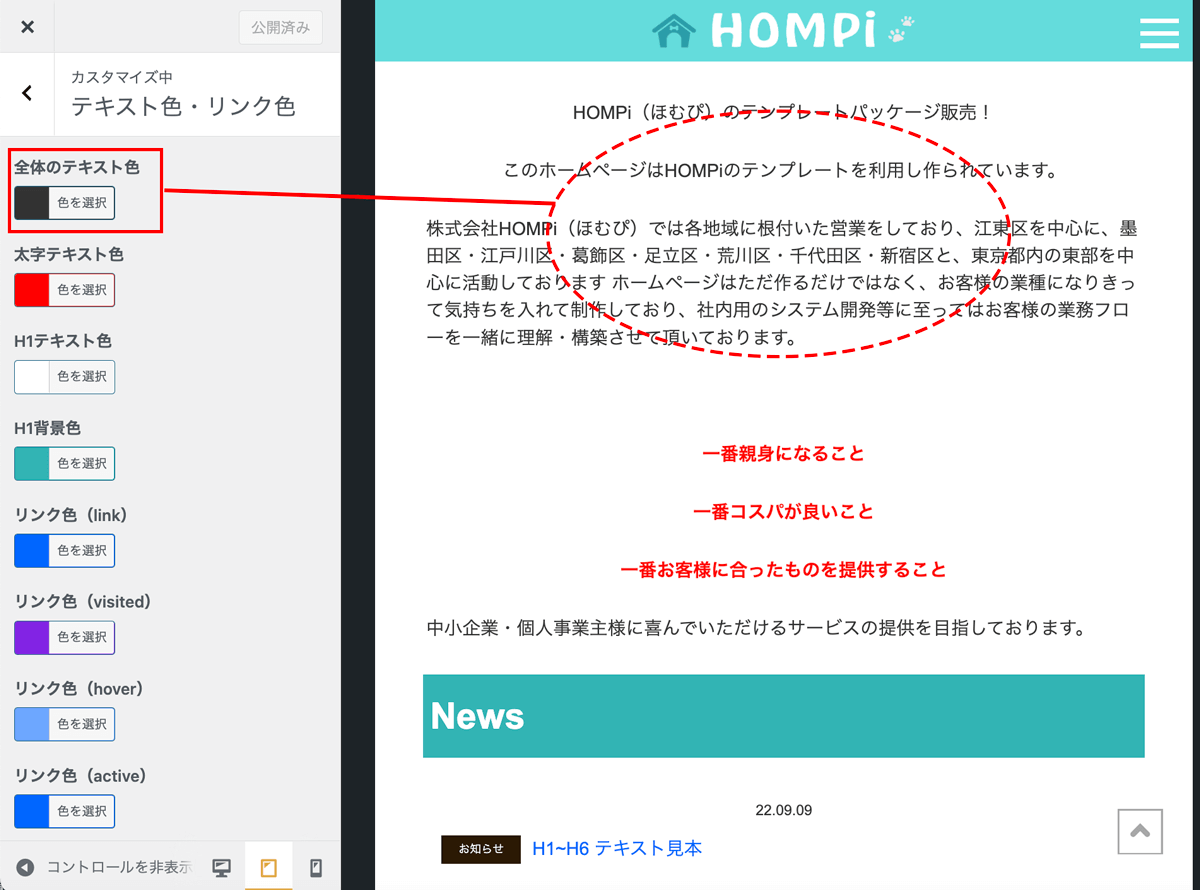
全体のテキスト色
サイト内全体のテキストの基本色を指定できます。
例)トップページやお知らせの本文(タグによる色指定等をしていないデフォルトの基本色)
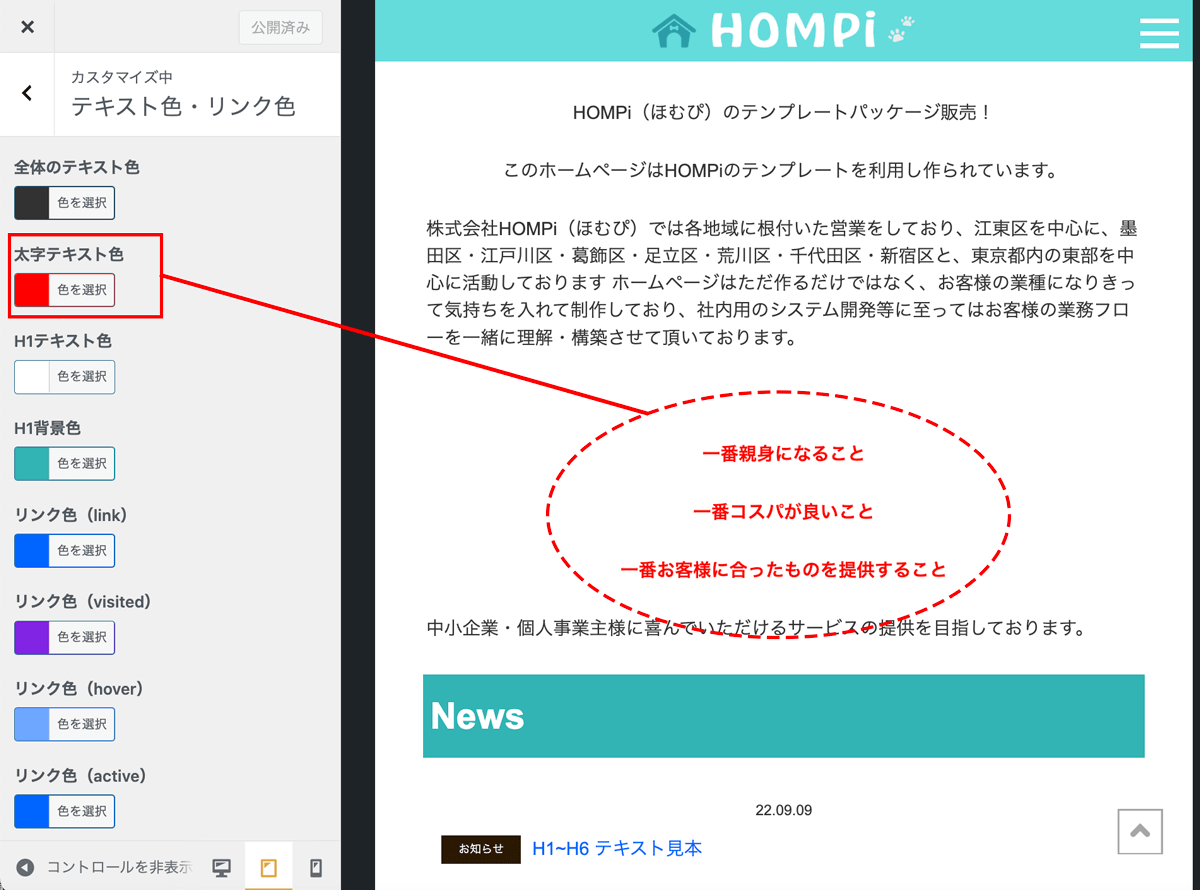
太字テキスト色
投稿やトップページ本文に太字を使用した場合の文字色を指定できます。
例)投稿の本文中に「b」(太字)の指定をした部分や、「strong」タグを使用した部分
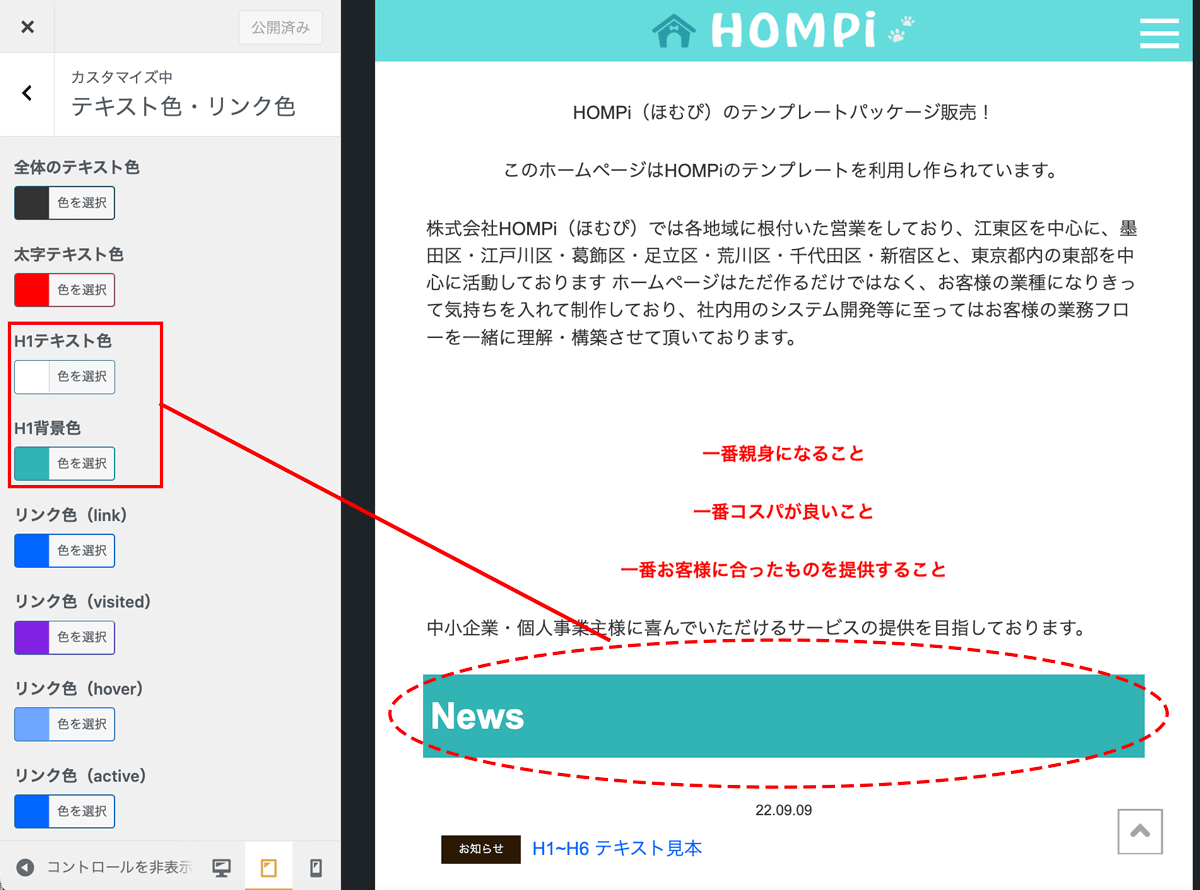
H1テキスト色、H1背景色
H1の大見出しに使用されるテキスト色と背景色を指定できます
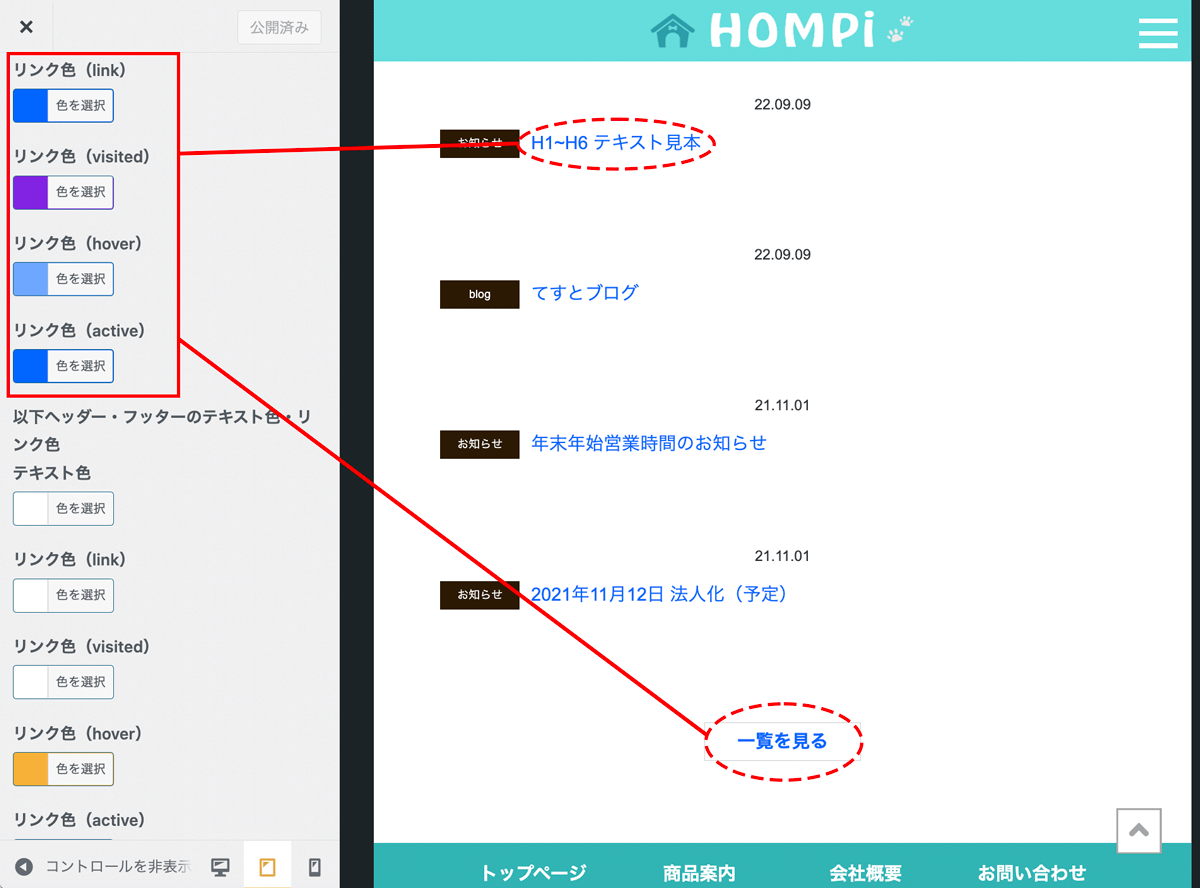
リンク色(link)
テキストのリンク色を指定できます。
リンク色(visited)
訪問ずみのページへのテキストのリンク色を指定できます。
リンク色(hover)
カーソルが合っている時のテキストのリンク色を指定できます。
リンク色(active)
アクティブ時テキストのリンク色を指定できます。
上記それぞれ、「色を選択」ボタンを押下するとカラーピッカーが表示されますので、貴社のイメージカラーに合わせて設定してください。
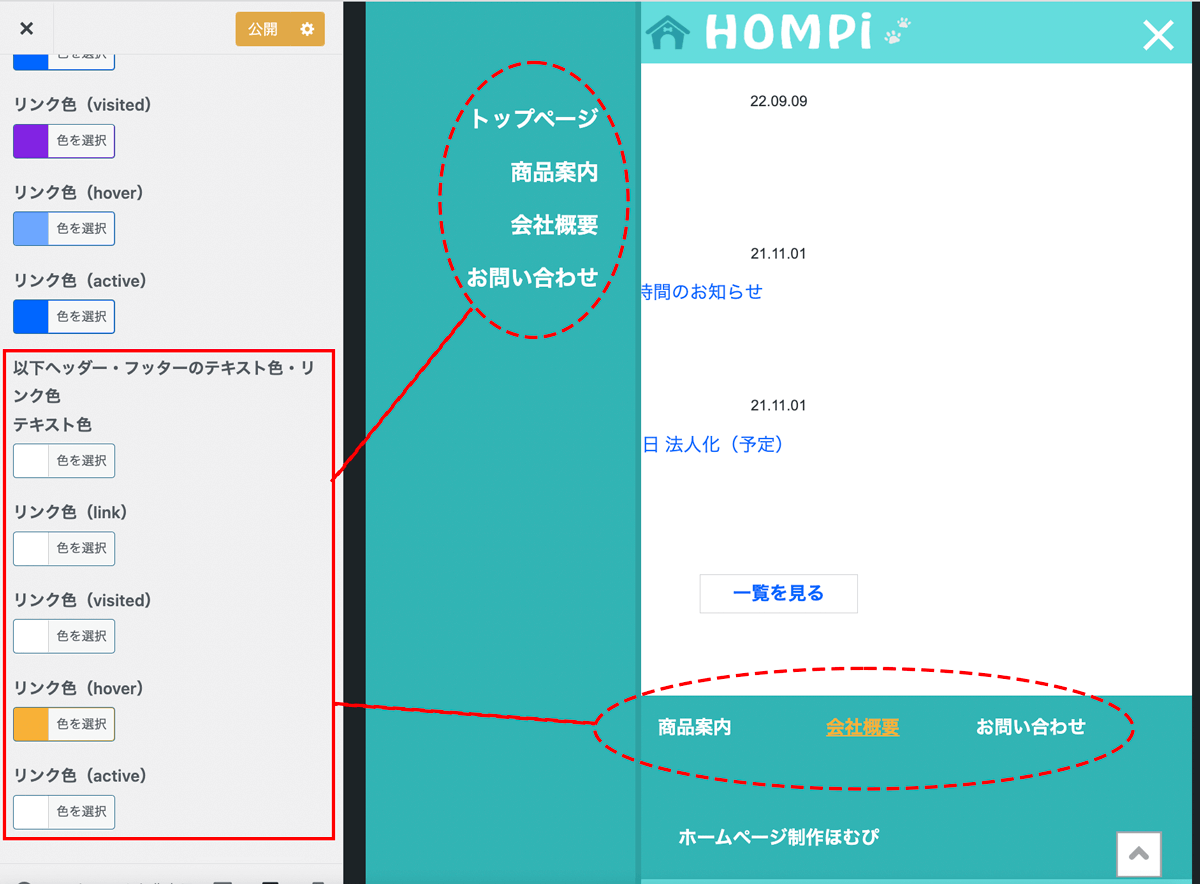
ヘッダーやフッターのリンク色も指定できますので、こちらも同様に設定してください。
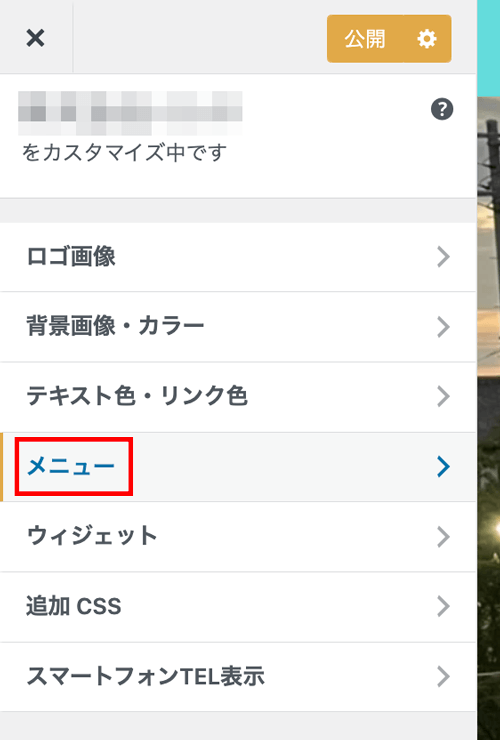
4.「メニュー」
メニュー
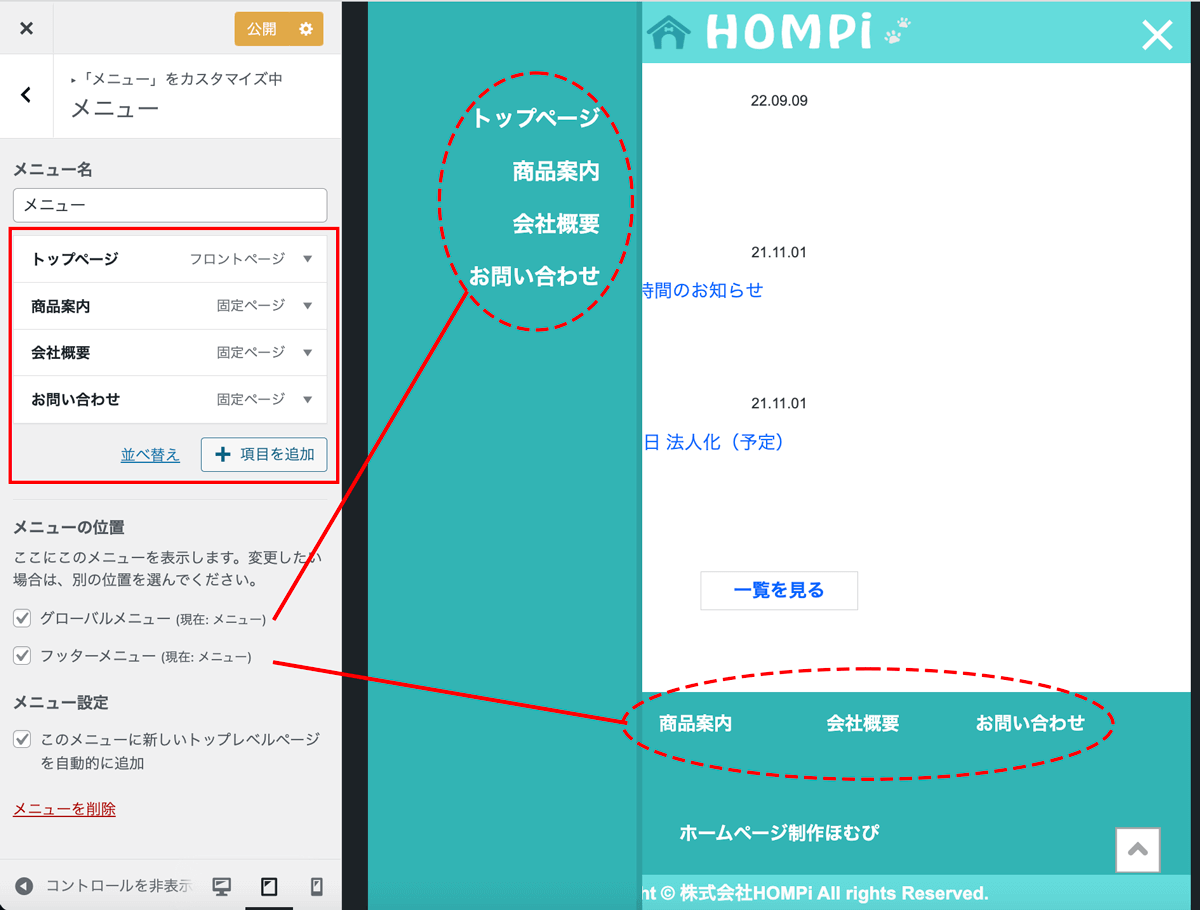
グローバルメニューやフッターメニューに表示されるコンテンツのメニューを編集できます。
デフォルトでは、「トップページ」「商品案内」「会社概要」「お問い合わせ」がセットされていますので、必要に応じて追加・削除してください。
メニューを追加したい場合は、先に内容を「固定ページ」にて作成した後に、このメニュー編集画面で追加することができます。
グローバルメニューとフッターメニューのチェックボックスをON/OFFすることで、表示する/しないを選択できます。
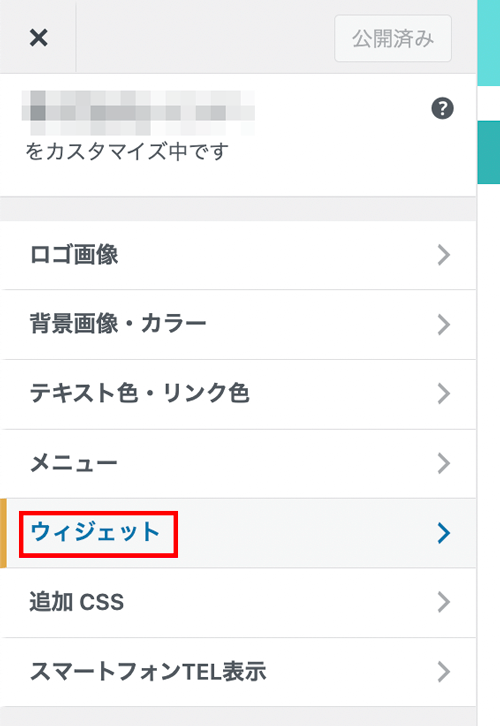
5.「ウィジェット」
WordPressのウィジェットとはブログパーツ(部品)のことですが、この画面での設定の必要はありません。
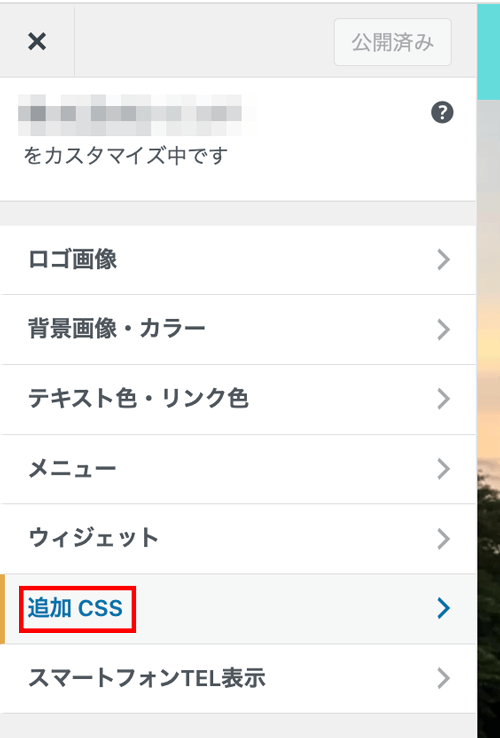
6.「追加CSS」
CSSを追加することができます。
もしデザインをカスタムしたい場合、この画面でCSSを追加して編集してください。
7.「スマートフォンTEL表示」
スマートフォンでサイトを閲覧した際に表示される、電話番号アイコンの設定です。
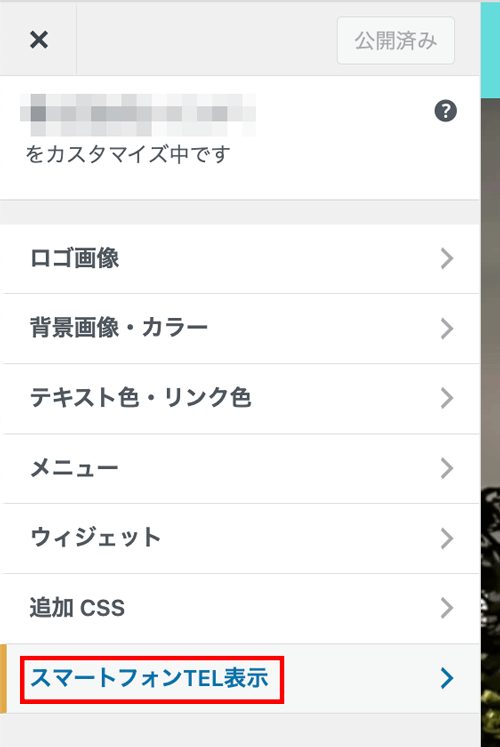
連絡先として公開してもいい電話番号を入力してください。
チェックボックスをOFFにすることで、非公開にすることも可能です。

会社概要の設定/MAPの設定
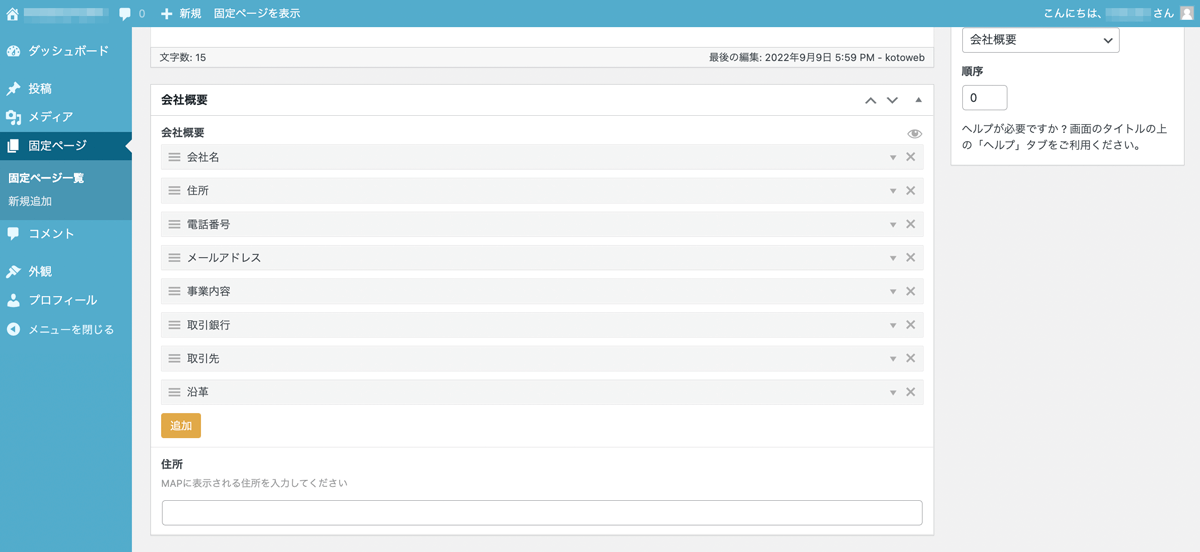
会社概要ページの内容は、「固定ページ一覧」内にある「会社概要」の詳細画面で編集できます。
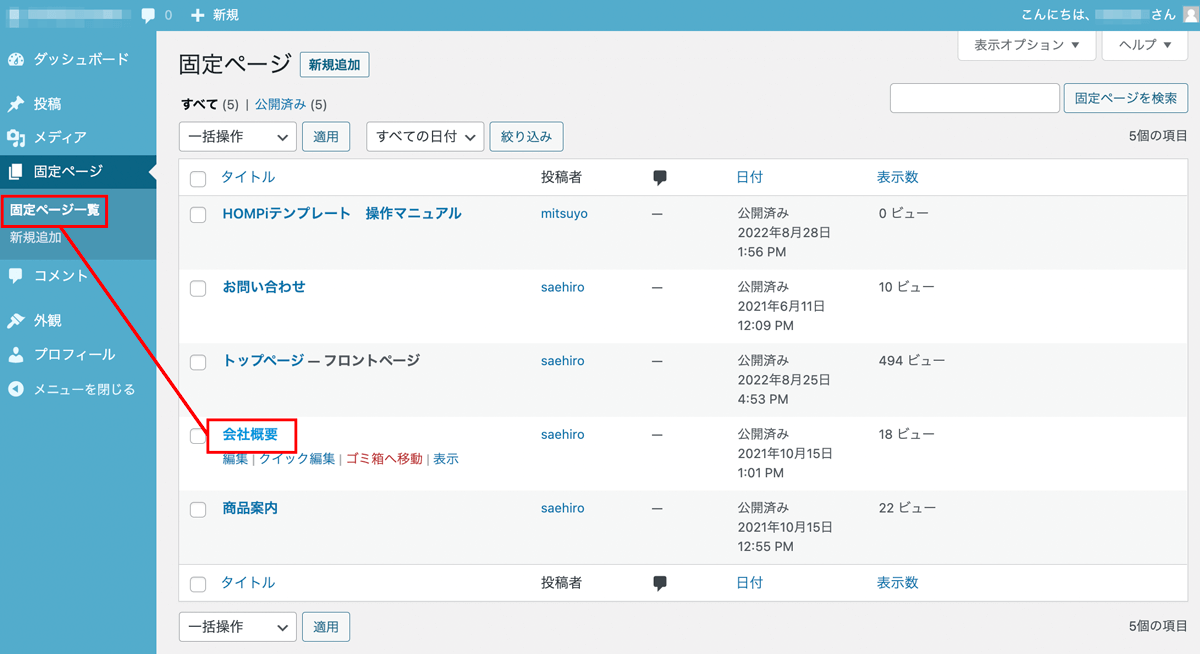
デフォルトで下記の項目を用意していますので、それぞれの項目をクリックして開いて入力してください。
新規項目を追加することや、必要のない項目は削除することも可能です。
・会社名
・住所
・電話番号
・メールアドレス
・事業内容
・取引銀行
・取引先
・沿革
MAPに表示される住所を入力していただくと、自動で該当住所のMAPが反映されます。
全て入力したあとは、「更新」ボタンを押下して編集を終了してください。
ニュースの投稿
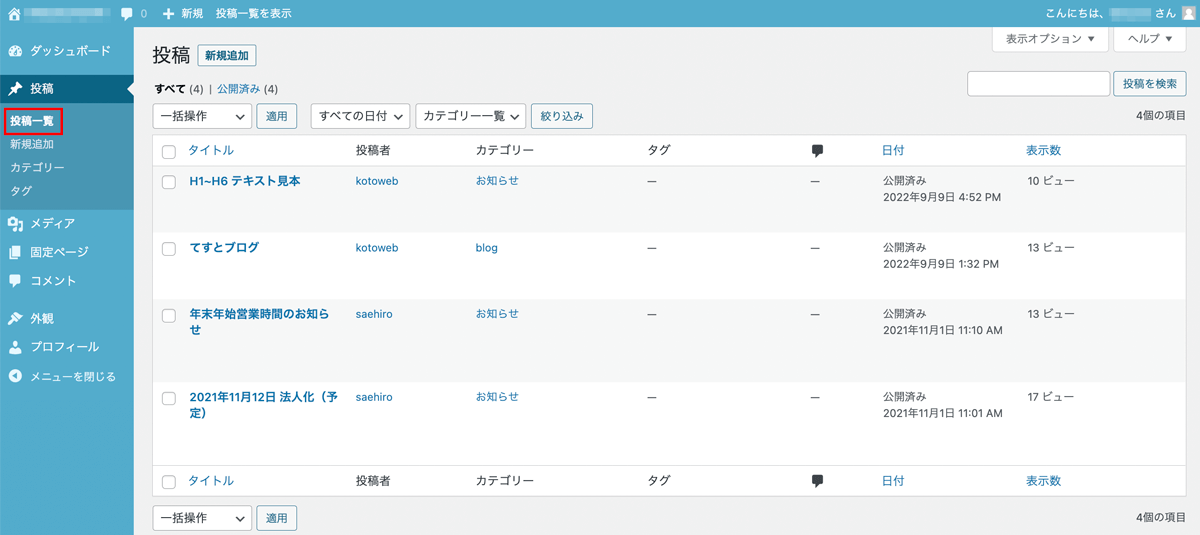
News欄に表示される内容は、「投稿」の画面で新規登録や編集ができます。
すでに登録されているニュースを編集する場合は、「投稿一覧」より該当のニュース記事の詳細を開いて編集してください。
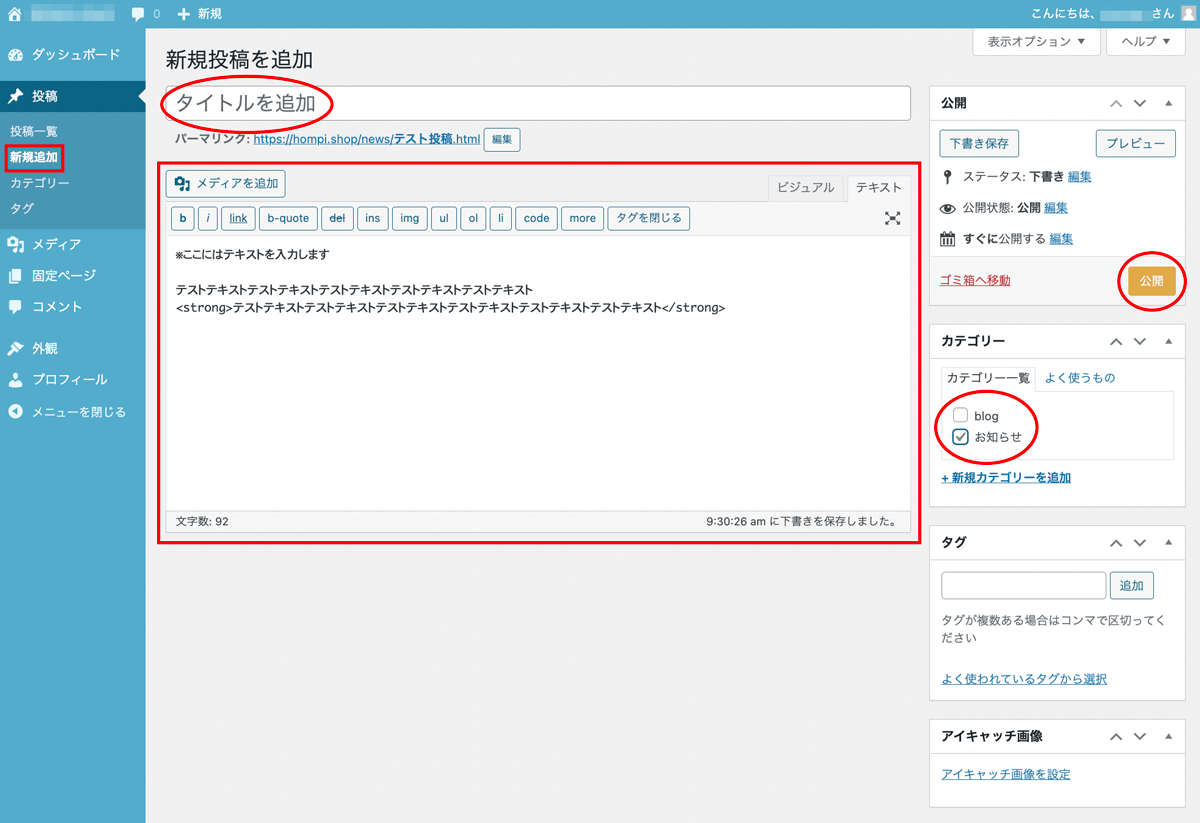
ニュースを新規登録したい場合は、「新規追加」の画面で内容を入力し、「公開」してください。
htmlタグやスタイルシートを使用して記述することも可能です。
ここで登録したニュースは、サイト上の「News」の欄に反映されます。
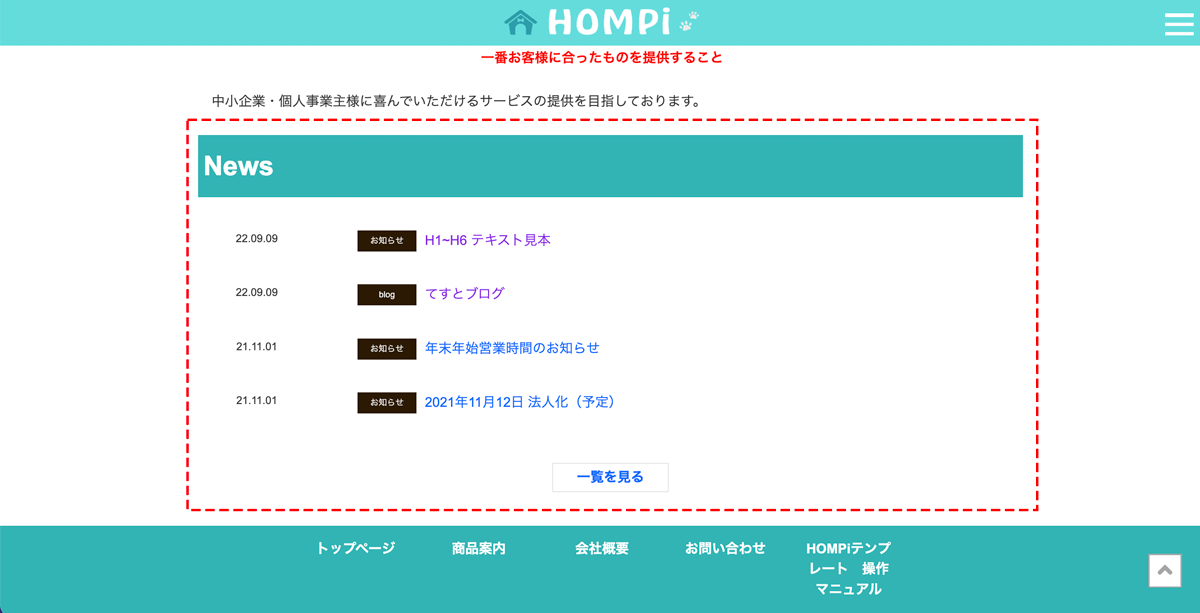
「News」欄自体を非表示としたい場合は、固定ページ一覧にある「トップページ」の詳細画面の下記チェックをOFFにすると、非表示とすることができます。

コンテンツの追加
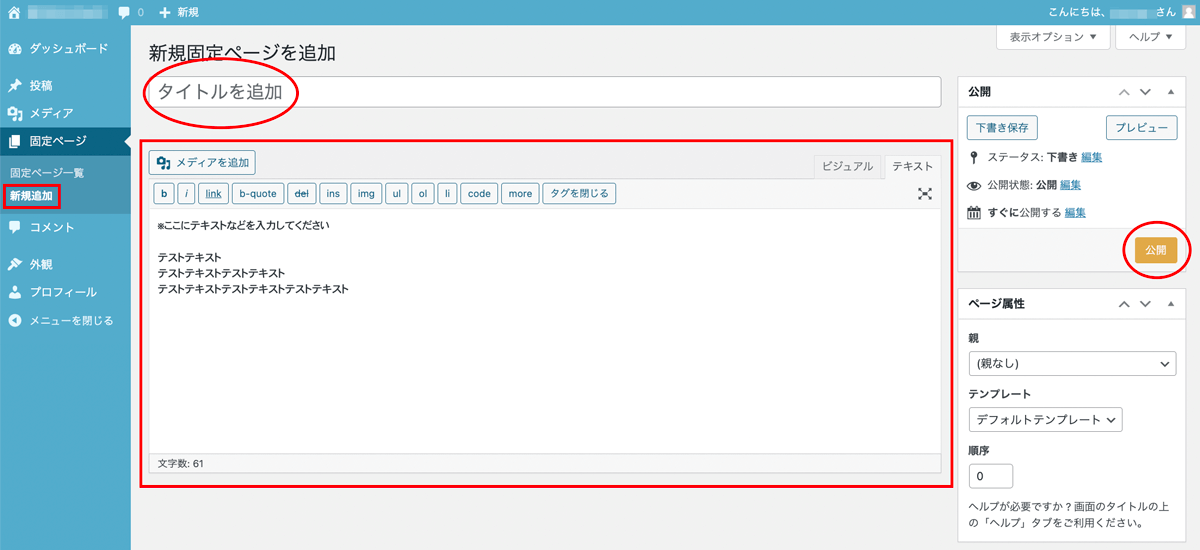
コンテンツの追加は、「固定ページ」を新規登録していただくとメニューにも自動的に追加されます。
固定ページの「新規追加」画面にて内容を入力し、「公開」ボタンを押下して登録を終了してください。
htmlタグやスタイルシートを使用して記述することも可能です。
トップページスライダー(メインイメージ)の設定
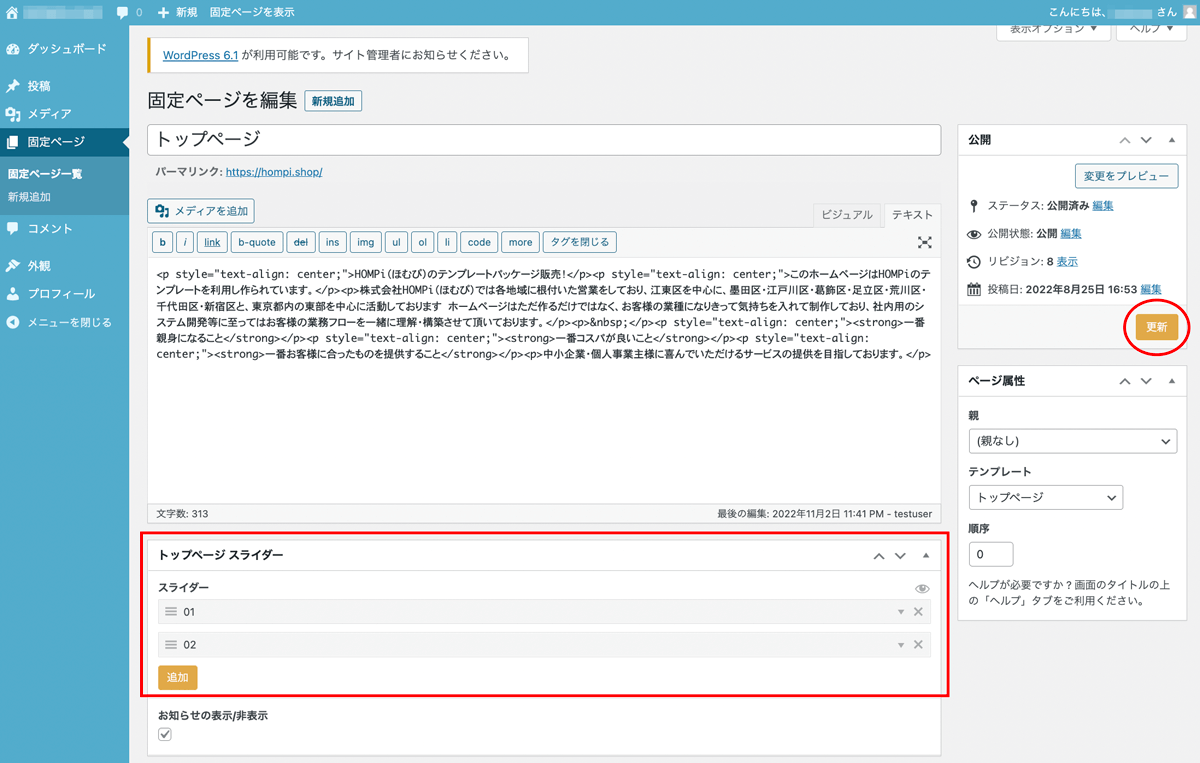
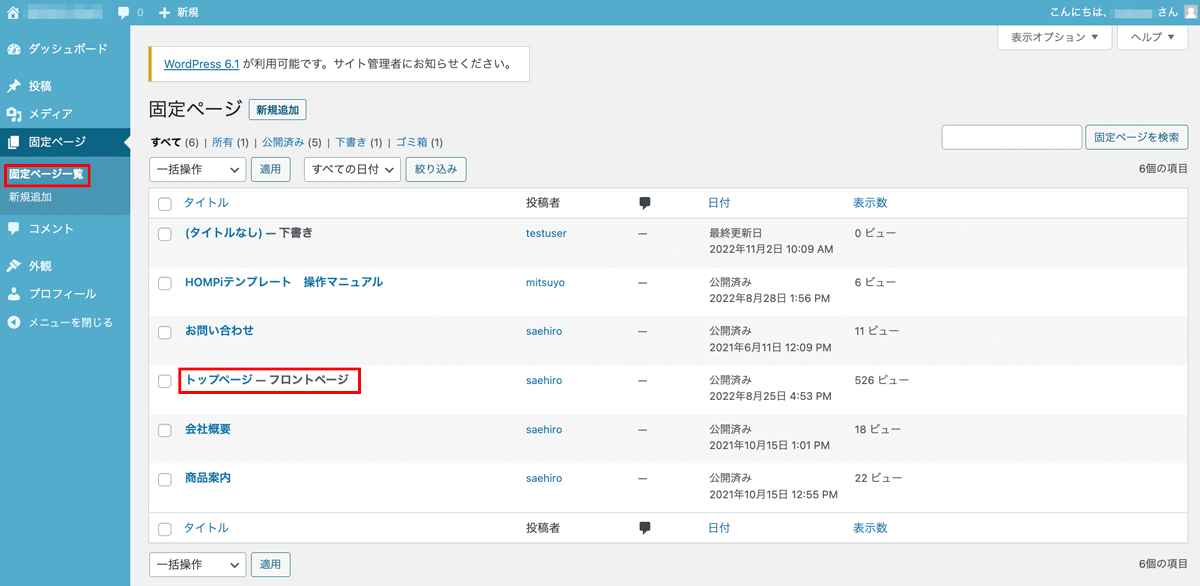
トップページに表示されるスライド画像を設定する場合は、固定ページ一覧の中にある「トップページ」の詳細を開いてください。
「トップページスライダー」の項目がありますので、スライド画像に使用したい画像を登録してください。
画像を何も登録しない場合は、外観のカスタマイズにて設定した「スライド背景色」が適用されます。
画像をひとつ登録した場合は、画像の切り替えはされません。
画像をふたつ以上登録した場合は、およそ6〜7秒おきに画像が切り替わって表示されます。